


Imaginative Story Animation
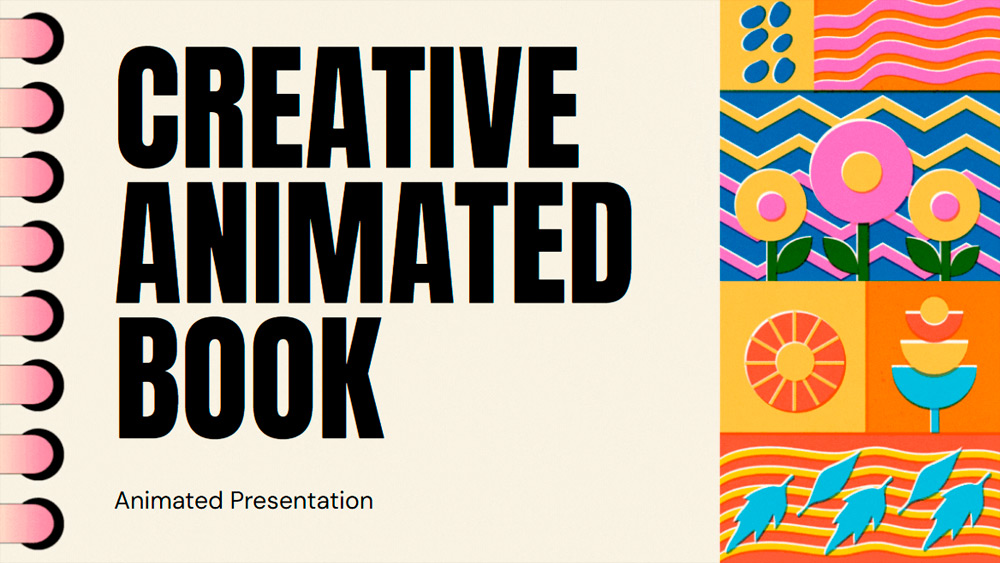


Anna oma ideedele elu selle pilkupüüdva malliga, mis sobib suurepäraselt nii õpilastele kui ka professionaalidele. See sobib ideaalselt konverentsideks, äriettekanneteks või lugude jutustamiseks ning selle värvikas risograafiline stiil köidab iga publikut. PowerPointis ja Google Slidesis saadaval olev animeeritud mall tagab, et sinu sõnum jõuab publikuni stiilselt ja originaalselt, köidab vaatajaid ning avaldab muljet.
Eelvaade
Omadused
- 15 kasutusvalmis 16:9 slaidi, täielikult kohandatavad
- Saadaval on sadu graafikaelemente, raame, jooni ja kujundeid
- Praktilised animatsiooni- ja üleminekufunktsioonid igal slaidil
- Lihtne alla laadida või mitmes vormingus jagada
- Saadaval on sadu graafikaelemente, raame, jooni ja kujundeid
- Praktilised animatsiooni- ja üleminekufunktsioonid igal slaidil
- Lihtne alla laadida või mitmes vormingus jagada
Kuidas laadida mall Imaginative Story Animation alla PowerPointi jaoks
1. Keri sellel lehel allalaadimise jaotiseni, kuni näed nuppe.
2. Klõpsa nupul, et laadida Imaginative Story Animation alla tasuta PowerPointi mallina.
3. Algab .pptx-faili allalaadimine ja saad seda PowerPointis muuta.
4. Kui faili meie serveris pole, suuname sind algallika juurde.
5. Kui mallis kasutatud fonte pole sinu arvutis, laadi need alla ja paigalda, et mall kuvataks õigesti.
Allikas: slidescarnival.com
2. Klõpsa nupul, et laadida Imaginative Story Animation alla tasuta PowerPointi mallina.
3. Algab .pptx-faili allalaadimine ja saad seda PowerPointis muuta.
4. Kui faili meie serveris pole, suuname sind algallika juurde.
5. Kui mallis kasutatud fonte pole sinu arvutis, laadi need alla ja paigalda, et mall kuvataks õigesti.
Allikas: slidescarnival.com
Kuidas kasutada malli Imaginative Story Animation Google Slidesis
1. Keri malli omaduste ja allalaadimise jaotiseni.
2. Klõpsa nupul „Kasuta Imaginative Story Animation Google Slidesi teemana“.
3. Avaneb uus aken suurema eelvaatega. Klõpsa malli kasutamise nuppu.
4. Dokumendi koopia lisatakse sinu Google Drive’i kontole ning saad slaide muuta, lisada või kustutada.
2. Klõpsa nupul „Kasuta Imaginative Story Animation Google Slidesi teemana“.
3. Avaneb uus aken suurema eelvaatega. Klõpsa malli kasutamise nuppu.
4. Dokumendi koopia lisatakse sinu Google Drive’i kontole ning saad slaide muuta, lisada või kustutada.